リリックモーションスタジオ 使い方
音源と歌詞から、歌詞タイポが動く映像素材(PNG連番/WebM)を書き出すツールです。
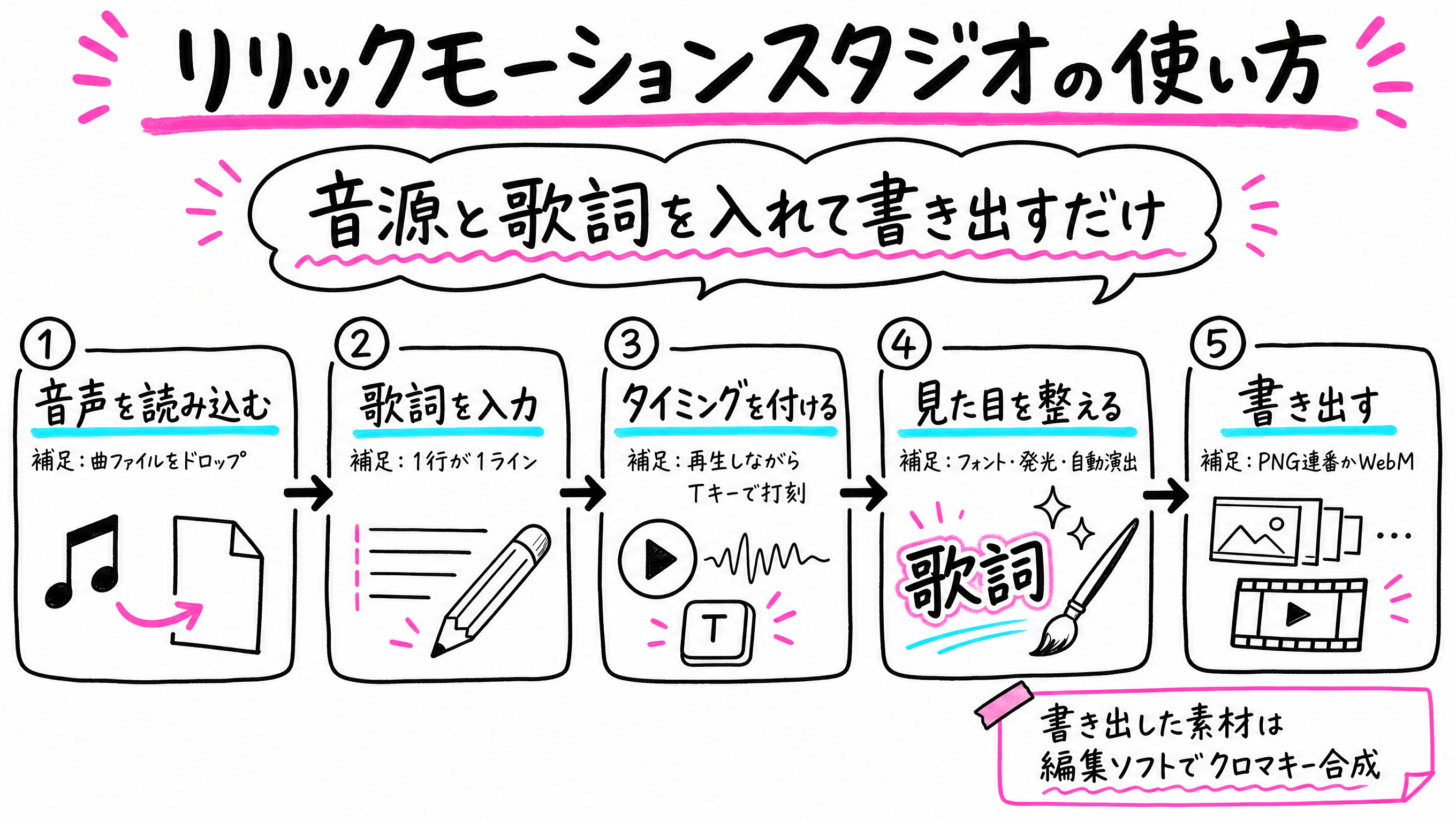
1. 音声を読み込む
- 「♪ 音声を読み込む」で曲ファイルを選ぶ(mp3 / wav / m4a / ogg)
- 音声なしでも使えます。その場合は「長さ(秒)」を手入力してください
2. 歌詞を入力する
- 「📝 歌詞入力」にまとめて貼り付ける。1行が1ラインになります
- 左の「+追加」で1行ずつ足すこともできます。追加した行は自動でタイムラインに載ります(最初の行は0.2秒から4秒間、次からは前の行の終わりから)
3. タイミングを付ける
- タップ同期 — 「タップ同期 開始」を押して再生しながら、行の頭で T キー
- LRC読込 — タイミング付き歌詞ファイルがあれば一発で反映
- 自動割り振り — 「未打刻行を自動割り振り」で曲全体に均等配置
- 微調整 — 各行のIN/OUTの数値か、タイムラインのブロックをドラッグ(端をつかむと伸縮)
4. タイムラインの操作
- クリックでシーク、ホイールでズーム
- タイムライン上端のつまみを上下にドラッグすると、表示の高さを変えられます
5. 見た目を整える
- 右パネルでフォント・サイズ・色・グロー(発光)・質感・スピードを調整
- フォントは「PC内フォント一覧取得」やフォントファイルの読み込みに対応
- 行ごとに変えたいときは、行を選んで「選択中の行」の項目を上書き
- 「✨ 自動演出」でスタイルパックを選ぶと、全行にエフェクトをまとめて提案します
6. 書き出す
- 本番用 — 「PNG連番書き出し」。背景は書き出し設定で透過か単色を選べます
- 確認用 — 「WebM録画」で動きを動画で確認
- 書き出した素材を編集ソフトに読み込んで、本編映像に重ねます(透過PNGはそのまま、緑背景ならクロマキー)
保存について
「💾 保存」でプロジェクトをファイルに保存、「📂 開く」で再開できます。 作業中の内容はブラウザにも自動保存されますが、ブラウザのデータを消すと失われるため、大事な作業はファイル保存してください。
← ツールに戻る
「💾 保存」でプロジェクトをファイルに保存、「📂 開く」で再開できます。 作業中の内容はブラウザにも自動保存されますが、ブラウザのデータを消すと失われるため、大事な作業はファイル保存してください。